

Google Foto, en gratis fotolagringstjeneste, kommer forhåndsinstallert på mange Android-telefoner. Det har blitt så populært at iPhone-brukere ønsker å bruke det selv om de har bilder fra iCloud. Heldigvis er dette også tilgjengelig på iOS og skiller ikke funksjonene. Hva du får på Android er også tilgjengelig på iPad og iPhone. Lær hvordan du overfører bilder fra iPhone til Google Bilder her.

Hvis du nylig har byttet til en Android-telefon eller vil bruke Google Fotos-tjenesten i stedet for iCloud, vil dette innlegget hjelpe deg med bryteren. I dette tilfellet, alt du trenger å gjøre er å legge til bilder i Google Bilder som vist i dette innlegget. For sistnevnte må du installere Google Fotos-applikasjonen og deaktivere iCloud. Resten er automatisk.
La oss se i detalj hvordan du flytter bilder fra iPhone eller iCloud til Google Photos. Men la oss forstå Google Photos litt på forhånd.
Hvordan fungerer Google-bilder på iPhone?
Google Bilder oppfører seg akkurat som iCloud. Ikke bare kan du se tilgjengelige bilder på din iPhone, du kan også lagre dem i Google Cloud. Du kan slette alle bilder fra iPhone og lagre dem i Google Foto. På denne måten kan du frigjøre plass på din iPhone. Selv om iCloud også sparer plass ved å komprimere bilder, slettes de ikke helt fra telefonen din. Så det er fortsatt litt plass igjen.
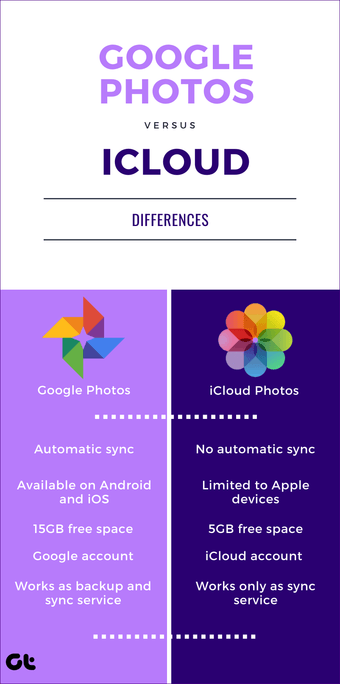
Når det gjelder lagring, tilbyr iCloud bare 5 GB ledig plass som deles med andre. Apple produktet. På den annen side tilbyr Google Photos 15 GB gratis lagringsplass, som også brukes av andre Google-produkter.
Du kan imidlertid laste opp bilder på ubestemt tid hvis du velger sikkerhetskopimodus av høy kvalitet i stedet for den opprinnelige kvaliteten. Forskjellen er at bildene i høy kvalitet komprimeres til 16 MP og videoen til 1080p. De lagres i original størrelse i original kvalitet.
Flytt bilder til Google Bilder
Det er to måter å flytte iPhone-bilder til Google Photos. Du kan gjøre dette selv på iPhone eller iPad eller be om hjelp fra datamaskinen. Begge metodene blir diskutert nedenfor.
Hvis du bytter til en Android-telefon, er alt du trenger å gjøre å installere Google Foto-appen (hvis ikke tidligere er installert) og bruke den samme Google-kontoen. Alle bilder på iPhone vises automatisk. Hvis du vil bruke Google Photos i stedet for iCloud, kan du deaktivere iCloud etter å ha flyttet bildet som vist nedenfor.
1. Hvordan overføre iPhone-bilder til Google Photos på iPhone
For å gjøre dette, må du aktivere sikkerhetskopierings- og synkroniseringsfunksjonen i Google Foto-appen på iPhone. På denne måten sikkerhetskopieres alle bilder og videoer på iPhone automatisk til Google Foto. Denne metoden fungerer i begge situasjoner, dvs. hvis iCloud Photos er aktivert eller ikke.
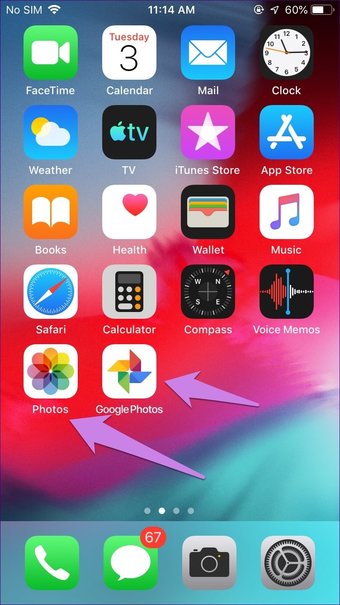
Hvis iCloud Photos er deaktivert, blir bare bildene som er tilgjengelige på telefonen din migrert til Google Photos. Hvis dette alternativet er aktivert, lagres alle bilder, inkludert bilder fra iCloud, automatisk i Google Foto. Dette fordi iCloud Photos først og fremst er en fotosynkroniseringstjeneste. Dette betyr at hvert bilde som er lagret i iCloud, vil lage en kopi på telefonen. Etter at du har fått en kopi og det kreves av Google Foto, vil den også bli lagret der.
For å spare plass på iPhone lar Apple deg velge mellom to iCloud-innstillinger: Optimaliser iPhone-lagring og last ned og lagre originaldokumenter. Når den første er aktivert, lagres hovedkopien i iCloud, og du ser bare den optimaliserte versjonen. Denne funksjonen fungerer bare når telefonen ikke lenger har nok lagringsplass. Hvis telefonen din har nok lagringsplass, vil en originalkopi også bli lagret på din iPhone. Det andre alternativet lagrer originalkopien på din mobile enhet og i iCloud.
grade: Når iCloud er aktivert, anbefaler vi å overføre bilder fra en datamaskin til Google Photos for å unngå forvirring mellom å optimalisere iPhone-lagring og laste ned og lagre originaldokumenter.
Her forklarer vi hvordan du gjør det.
Trinn 1: Start Google Photos-appen på iPhone eller iPad. Logg på Google-kontoen din når du blir bedt om det.
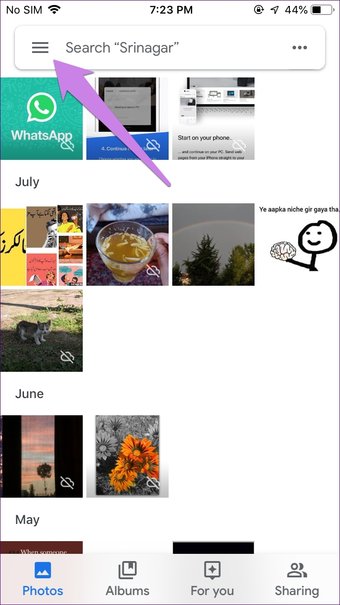
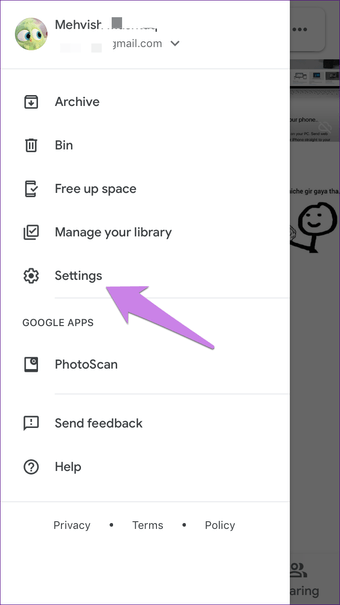
steg 2: Trykk på trelinjens ikon i øvre venstre hjørne og velg Innstillinger fra menyen.
Trinn 3: Trykk på Sikkerhetskopiering og synkronisering. Aktiver deretter Sikkerhetskopiering og synkronisering på neste skjermbilde.
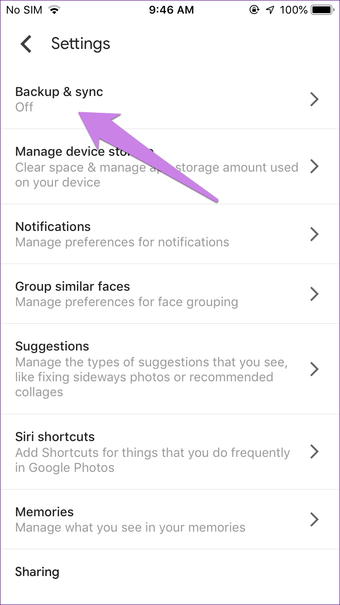

Trinn 4: Når du aktiverer sikkerhetskopiering, vises alternativet Last opp størrelse. Velg høy kvalitet for gratis ubegrenset lagring.

2. Hvordan flytte bilder fra iPhone til Google Bilder på datamaskinen
Det er to måter å gjøre dette på. Den første er for frakoblede bilder og den andre for bilder som er lagret i iCloud.
Flytt bilder offline
I det første tilfellet må du overføre bilder fra iPhone til datamaskin ved hjelp av et filoverføringsprogram eller en USB-kabelforbindelse. Etter at bildet er på systemet ditt, åpner du det photos.google.com på din PC via hvilken som helst nettleser. Logg på med Google-kontoen din. Klikk på Last opp øverst og velg Datamaskin. Naviger deretter til iPhone-filen du nettopp kopierte til systemet ditt. Velg filen du vil laste opp til Google Foto.

Flytt iCloud-bildet
Hvis du vil overføre bilder som er lagret i iCloud til Google Photos på PCen, må du først laste dem ned. Åpen for det icloud.com/photos og bli med deg Apple INDO Klikk på Select-alternativet til høyre på bildet. Velg deretter bildene og videoene du vil flytte til Google Foto. Trykk CTRL + A (Windows) og CMD + A (macOS) for å velge alle filene.
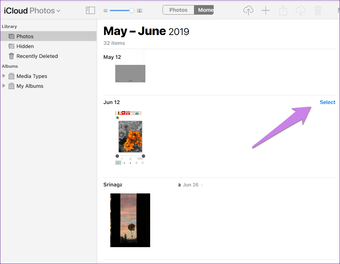
Etter å ha valgt alle nødvendige filer, klikker du på nedlastingsikonet over for å lagre dem på din PC.

En ZIP-fil opprettes. Så du må laste ned og trekke den ut. Åpne den etter utvinning photos.google.com. Klikk på Last opp-ikonet, etterfulgt av Computer. Naviger til ZIP-mappen du har trukket ut. Legg til bilder og videoer.
Hva skjer når du legger til bilder i Google Foto på en datamaskin?
I begge tilfeller vises de opplastede filene automatisk i Google Foto-appen på iPhone-en hvis du bruker den samme Google-kontoen. Du trenger ikke å aktivere noen innstillinger. Selv om sikkerhetskopiering og synkronisering er deaktivert, synkroniseres bilder fortsatt fordi de er automatiske. De tar ikke plass på iPhonen din, siden bildene teknisk sett kun er i skyen.
Sjekk om fotooverføringen er vellykket
Når overføringen er fullført, bør du sjekke den ved å sjekke det totale antallet bilder på iPhone og Google Photos.
Åpne den for å sjekke det totale antallet bilder på Apple Photo Photo-appen og bla nedover. Du vil se tellingen. Åpne den på samme måte icloud.com/photosog bla nedover. Merk antall bilder.

Nå Åpne Google-panelet og sjekk nummeret som er registrert i Google Foto. Det må samsvare med det forrige nummeret så lenge Google Bilder ikke inneholder bilder eller videoer.

Slik deaktiverer du iCloud-bilder
Hvis alle bildene og videoene dine vises i Google Bilder og du har sjekket dem i Google Kontrollpanel, kan du slå av iCloud Photos. For å gjøre dette, åpne Innstillinger på iPhone og trykk på Bilder. Slå av bryteren ved siden av iCloud Photos. Før du slår den av, må du lese detaljert hva som skjer når du slår av iCloud Photos.

Vær tålmodig
Hvis du har mange filer på iPhone, vil prosessen ta litt tid avhengig av antall bilder og videoer. Hele prosessen avhenger også av hastigheten på internett. Så vær tålmodig når du flytter bilder. Hvis du vil gå tilbake til iCloud fra Google Photos, kan du også gjøre det.
Lengre: Selv om du har overført bildene dine, plager spørsmålet deg om du kan se bildene mine fra Google? Du kan finne det aktuelle svaret på følgende lenke.
